こんにちは!
まち協の皆様が、ご尽力されている「ポータルサイト」のブログ。
少しでもお力になれば良いと・・・少しづつですが、レベルアップのためのマニュアルをアップしていきたいと思います。
まち協によっては、「え?こんなん分かるよ~」「知ってるよ~」という事もあるかと思いますが、その場合は、復習がてらチェックしてね。
今回は、
★ブログアップの際に、Googleマップと紐づけたい!
★地図を、使いたい!
という方のために、
地図のリンクを貼る方法
「いや、リンクじゃなくて、地図そのものを貼りたいんだ!」
と、おっしゃる担当の方も多かろうと察します。
実は・・・とあるまち協さんからも「以前で来ていた地図の貼付ができなくなった」というお知らせを受けておりました。
そこで、調べたところ・・・
各まち協さんでは、Googleマップそのものの貼付はできなくなっていることが判明しました。
以前は出来ていたそうです・・・
これは、セキュリティ強化のためできなくなっているようです。
というわけで、リンクの貼ることはできますので、リンクを貼るか・・・地図をスクリーンショットなどで画像化して貼り付けることになります。
でも、Googleマップのリンクって・・・どうやって取得できるの?っていう方もたくさんおられると思いますので、少しでも役立ててくださいね。
では、Googleマップのリンクの取得の仕方です。
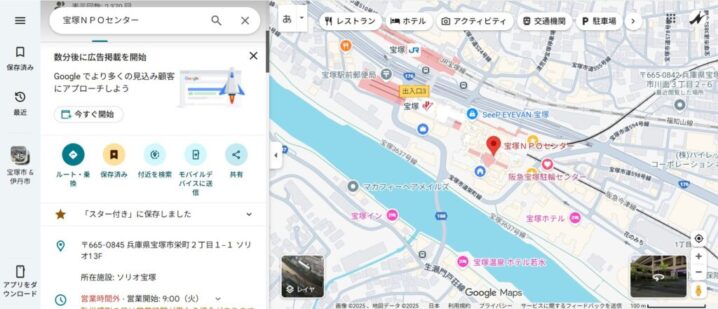
表示させたい地図のGoogle地図にアクセスする
今回は、宝塚NPOセンターで検索しました。
「共有」のマークをクリック
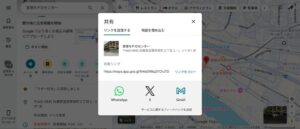
「クリップボードにコピーする」をクリックして、リンクをコピーする
コピーしたリンク(URL)は、いつもの通りリンクを設定すれば、お目当ての地図に飛ぶことができます。
ちなみに、上図の二つ共にリンクを貼っております。
下記の文字からも地図に行けますよ。
宝塚NPOセンターの地図はこちら